Как установить ОфферХак
Обязательно для MacOS
Прописать в Терминал чтобы приложение смогло открыться (после установки):
После установки ОфферХак можно перейти к следующим шагам по полноценной настройке. Весь процесс занимает около 5 минут — просто следуй инструкции ниже.
Шаг 1 - Получи токен и установщик
Зайди в @offerhack_bot и оплати подписку. После оплаты бот автоматически добавит тебя в закрытую группу в течении 2 минут. После этого напиши или нажми /token чтобы получить свой ключ.

Шаг 2 - Установка ОфферХак
Скачай установщик на главной странице - там есть кнопки для MacOS и Windows.
Windows. Запусти .exe. Если антивирус заблокировал файл - вытащи приложение из карантина в настройках антивируса и запусти снова. Больше ничего делать не нужно.
macOS. Открой .dmg, перетащи иконку в папку Applications и запусти. macOS сам попросит выдать разрешения на запись звука и демонстрацию экрана - выдай оба. После этого закрой приложение через Мониторинг системы и открой снова. Всё заработает.
Шаг 3 - Введи лицензионный ключ
Открой ОфферХак, нажми на шестерёнку, вставь токен из бота и нажми сохранить.
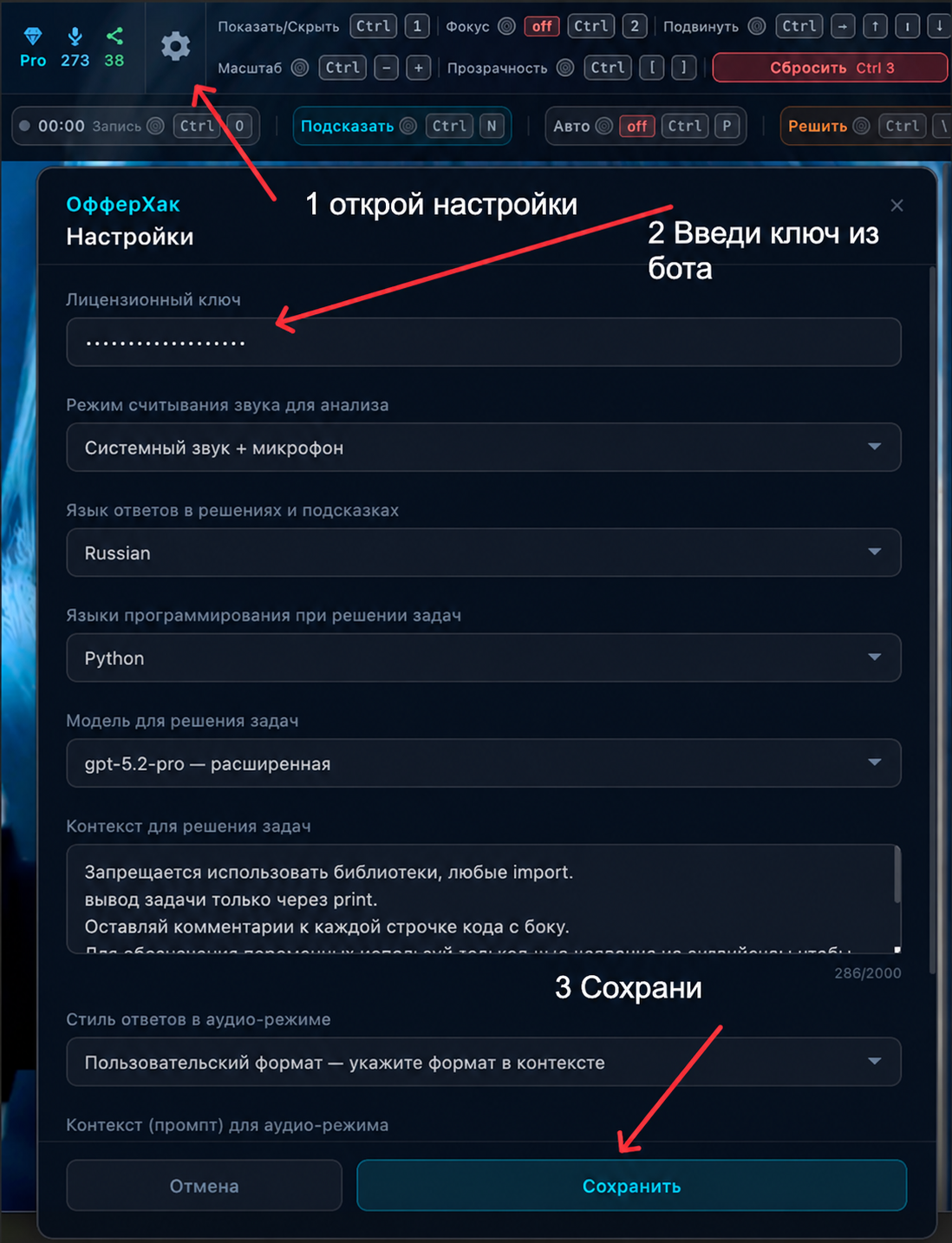
После сохранения у тебя отобразится активная Pro-подписка.

Шаг 4 - Проверь запись
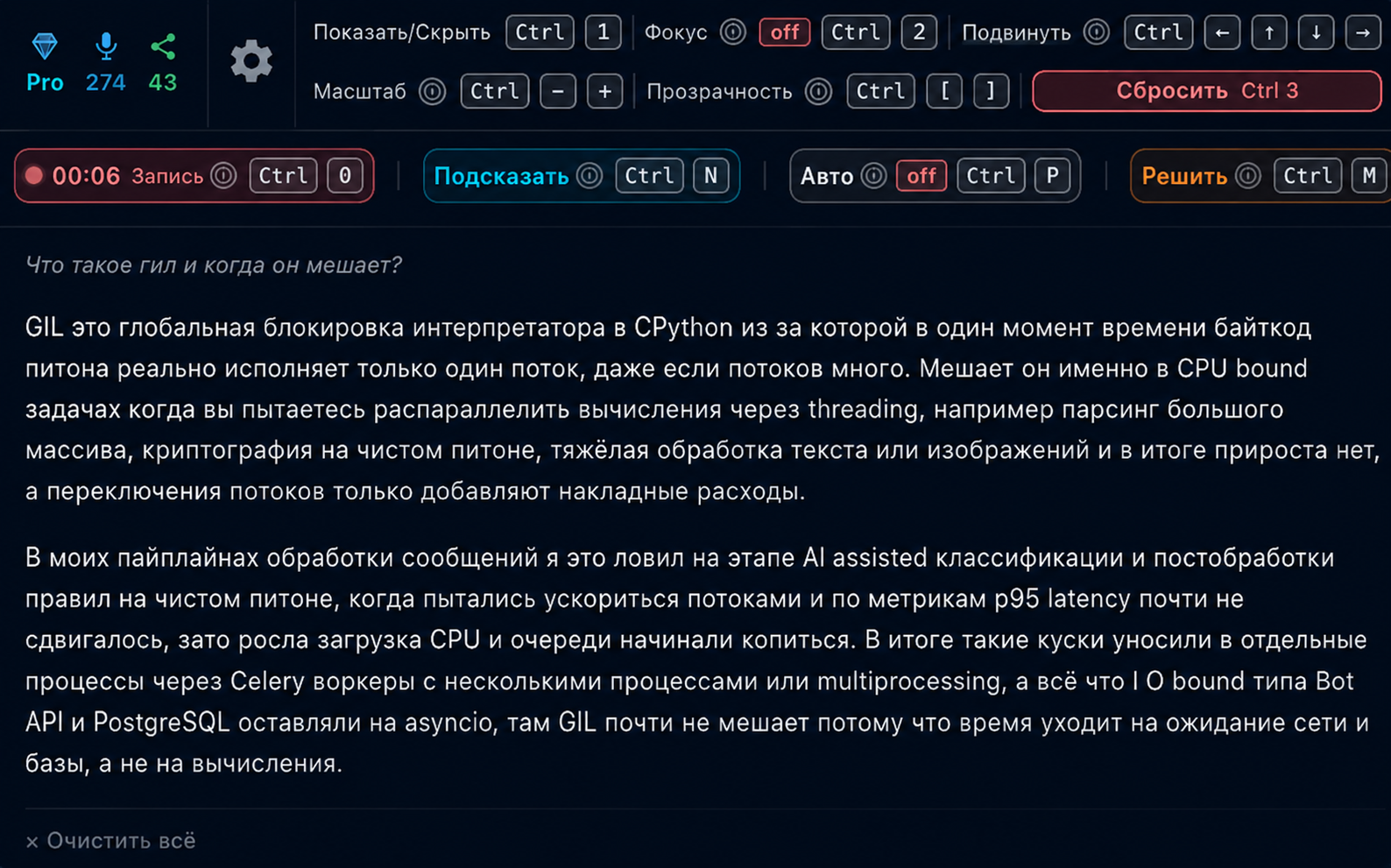
Нажми Ctrl+O - кнопка должна загореться красным и запустится отсчёт записи. Если приложение запросит разрешение на запись звука - выдай его.

Шаг 5 - Проверь подсказку на вопрос
Произнеси вслух любой вопрос с собеседования, затем нажми Ctrl+N. ОфферХак проанализирует последние 20 секунд и выдаст ответ.
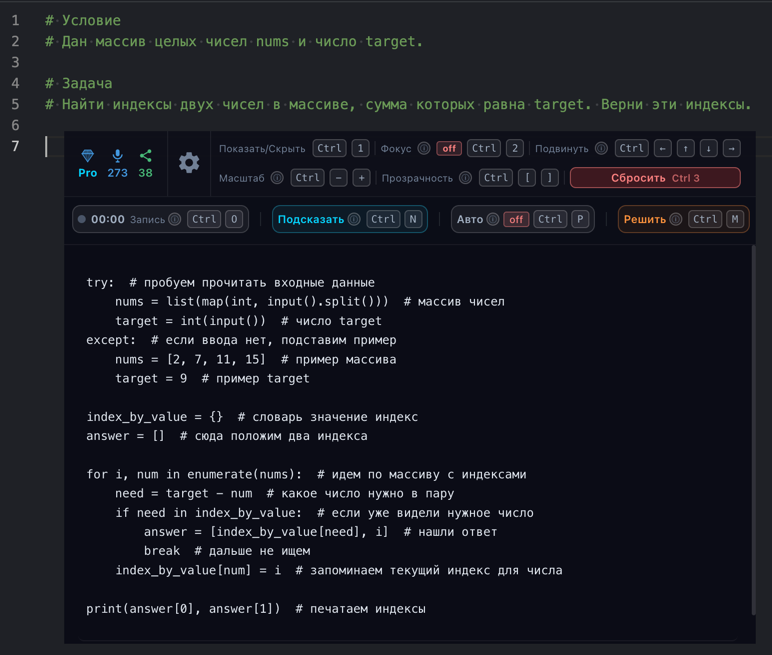
Шаг 6 - Проверь решение задачи
Открой любую задачу на экране. Если интервьюер уже объяснил условие голосом - нажми Ctrl+O чтобы аудио попало в контекст, затем Ctrl+M. Если условие уже написано на экране - просто нажми Ctrl+M. Приложение скринит экран и отправляет запрос в выбранную тобой модель. Ответ приходит через несколько секунд.
Готово
Настройка ОфферХак завершена. Удачных собесов!